PowerPointには無料の拡張機能のアドインがあります。
資料のテンプレートからインフォグラフィックのテンプレートやアイコン挿入までカンタンにできるようになる便利機能がいっぱい。
ぜひ、サクッと導入して、業務効率を向上してください。
仕事におすすめのPowerPoint拡張機能
Twitterでも話題になりました。
参考:PowerPointを拡張しよう!資料作成が格段に便利になる無料アドイン10選|ferret
PowerPointの拡張機能アドイン
PowerPointにはアドインと呼ばれる拡張機能があります。
アドインを利用することで、さらに便利な機能が増えるため、資料作成を効率化することができます。
PowerPointアドインの注意点
会社のITやセキュリティ環境によっては、アドインのインストールが制限されることがあり、利用できないこともあります。
アドインの利用については、ご自身の所属する組織の情報システム担当でお問合せください。
Benrie(ベンリー)
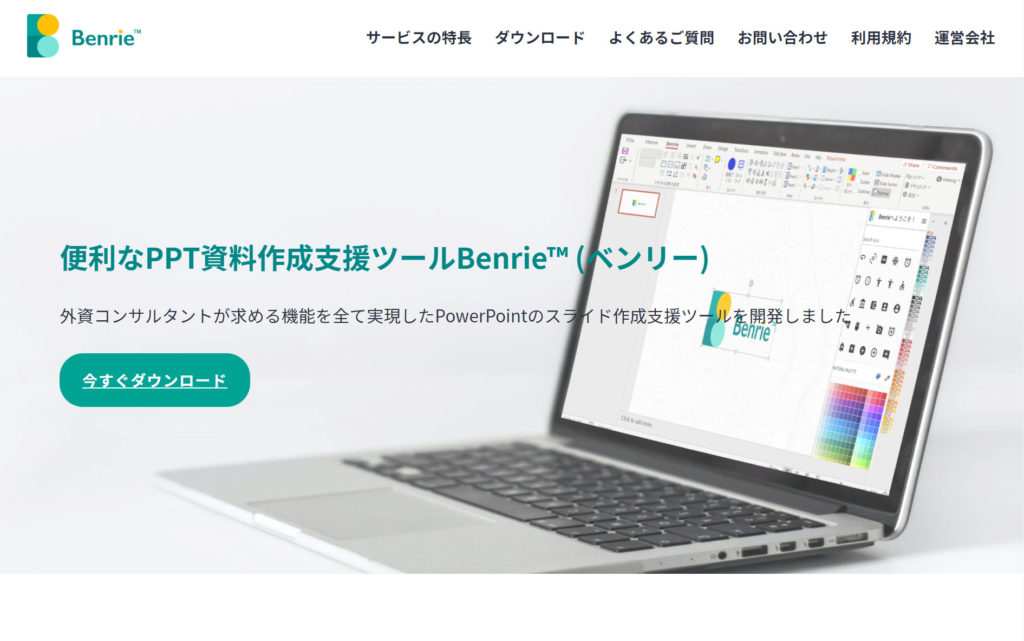
BenrieアドインはData Insight Inc. が運営しているMicrosoft社公認のPowerPoint作成支援のアドインツールです。
アイコンやフレームワークのテンプレートが利用できるので、デザインを作成しなくても、見た目の良いスライドを作成することが可能。
絶対にいれておきたいPowerPointアドインです。
リニューアルに伴い、フレームワークが有料プランになりました。
参考::新社会人の仕事を応援!Power Pointでの資料作成を爆速化する仕事DXツール 「Biz Benrie」 をリニューアル
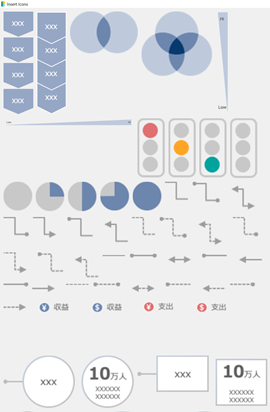
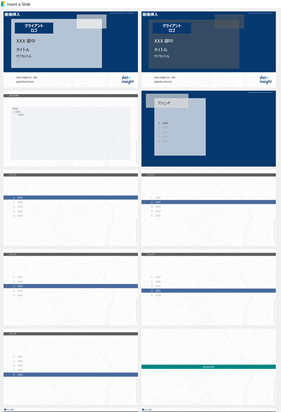
Lucidchart Diagrams for PowerPoint
チャートのテンプレートを利用できるアドイン。
アカウントを作成する必要があります。
次に紹介する「Premast Plus」の方が使い勝手がよかったです。
➢ Lucidchart Diagrams for PowerPoint
Premast Plus
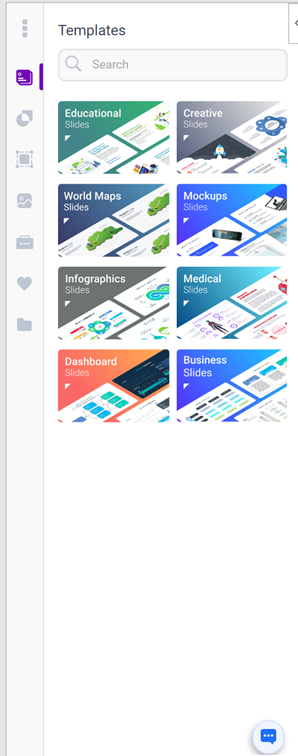
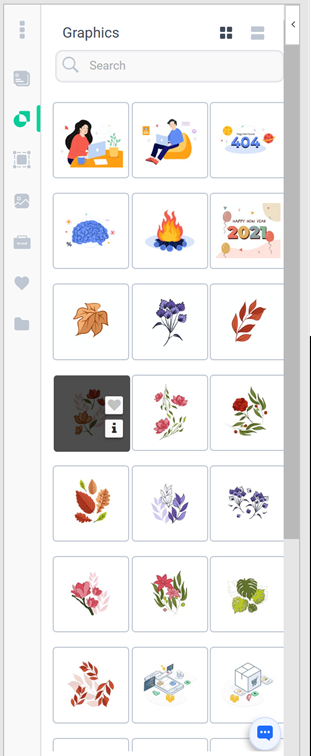
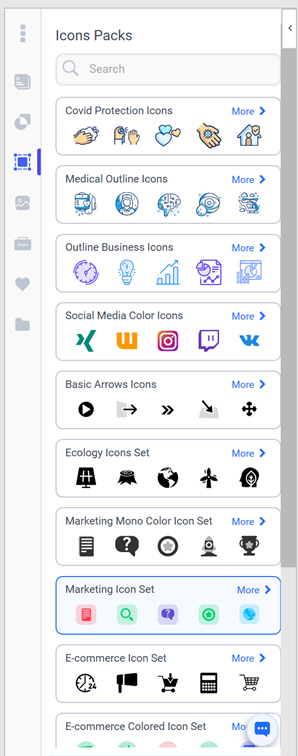
スライドのテンプレート、グラフィック、アイコン、写真がかんたんに挿入できるようになるアドイン。
アカウントを作成する必要があります。
PowerPointでスライドや図解を作成する際に使うと、スライドがグッとスタイリッシュになります。
Emoji Keyboard
PowerPointに絵文字が挿入できるようになるアドイン。
Paletti
カラーパレットのアドイン。
見やすい資料作成のポイントは3色程度に色を抑えること。
Palettiならカラーセンスがなくても、見栄えの良いカラーを見つけることができます。
➢ Paletti
Pexels – Free Stock Photos
無料の写真素材を検索し、そのまま挿入できるようになるアドイン。
Blreaktime
PowerPointにタイマーを表示できるアドイン。
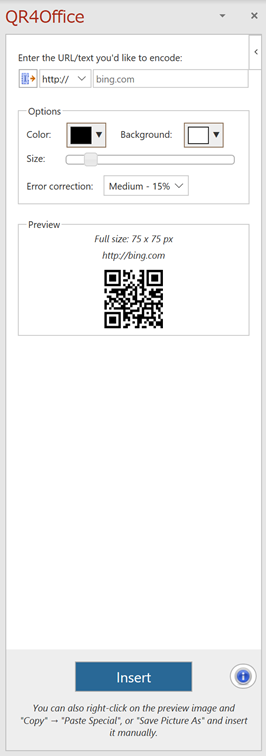
QR4Office
PowerPointに特定のWebページのQRコードをカンタンに挿入できるアドイン。
まとめ:PowerPointでの資料作成を効率化
PowerPointでの資料作成は意外と時間がかかるもの。
便利機能を上手に利用して、業務の効率化を進めていきたいですね。

コメント